Das Wichtigste in Kürze
- Viel Bildfläche für wenig Geld
- Flüssige 160 Hz
- Guter Kontrast durch VA-Panel
- VESA 100 für Monitorarme
Affiliate-Link zu Amazon. Preis und Verfügbarkeit können sich ändern.
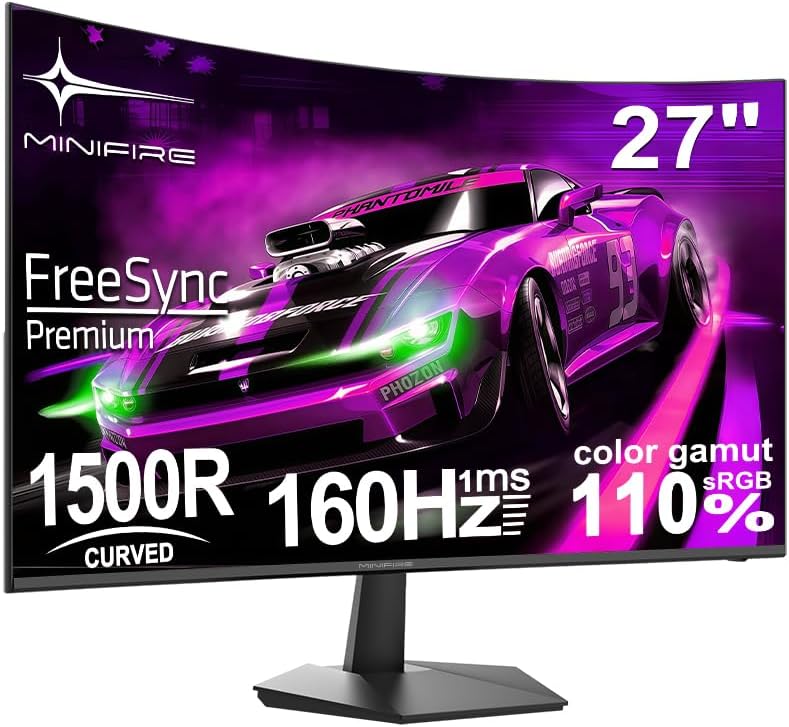
Ein externer Monitor ist für viele das größte Upgrade im Homeoffice: mehr Fläche, bessere Haltung, weniger Augenbelastung als auf dem kleinen Laptopdisplay. Der Minifire MFG27C1L ist ein preisgünstiger 27-Zoll-Monitor mit gebogenem Bildschirm.
Laut Amazon-Produktseite hat er ein VA-Panel mit 1500R-Krümmung, Full-HD-Auflösung, bis zu 160 Hz, HDMI 2.0 und DisplayPort 1.2 sowie eine VESA-Aufnahme mit 100 × 100 mm. Eigentlich als Gaming-Monitor beworben, eignet er sich auch als großer Büro-Bildschirm.
Full HD auf 27 Zoll: das musst du wissen
Auf 27 Zoll verteilt sind 1920 × 1080 Pixel recht grob. Aus normalem Sitzabstand erkennst du bei kleiner Schrift die einzelnen Bildpunkte. Für Tabellen, E-Mails und Videocalls reicht das, für viel Text auf engem Raum oder Fotobearbeitung ist ein 27-Zöller mit WQHD (2560 × 1440) angenehmer. Wer vor allem günstig viel Fläche will, bekommt sie hier.
Tipp: In Windows die Skalierung auf 100 Prozent lassen und den Monitor etwas weiter weg stellen, etwa 70 bis 80 cm. Dann wirkt das Bild schärfer.
Gebogen und VA-Panel
Die 1500R-Krümmung bedeutet, dass der Bildschirm einem Kreis mit 1,5 Metern Radius folgt. Die Ränder sind dir dadurch näher, du musst den Kopf weniger drehen. VA-Panels bieten einen guten Kontrast und tiefes Schwarz, die Blickwinkel sind aber schmaler als bei IPS. Für einen einzelnen Nutzer direkt davor ist das kein Problem.
160 Hz im Büro?
Eine hohe Bildwiederholrate ist vor allem für Spiele gedacht. Im Büro fällt sie beim Scrollen und beim Bewegen der Maus angenehm auf, alles wirkt flüssiger. Damit sie funktioniert, muss dein Laptop über HDMI oder DisplayPort entsprechend viele Bilder pro Sekunde ausgeben. Viele Laptops schaffen 60 Hz, manche mehr.
Anschlüsse und Monitorarm
Der Monitor hat HDMI 2.0 und DisplayPort 1.2, ein HDMI-Kabel liegt laut Amazon bei. USB-C mit Laden hat er nicht. An einem Laptop nur mit USB-C brauchst du einen Adapter oder eine Dockingstation mit HDMI. Die VESA-100-Aufnahme passt an gängige Monitorarme wie die HUANUO-Halterung. Das lohnt sich, weil sich der Standfuß solcher Monitore meist nicht in der Höhe verstellen lässt.
Augen schonen
Laut Hersteller hat der Monitor einen Blaulichtfilter. Wichtiger für die Augen sind aber ein angenehmer Abstand, eine nicht zu hohe Helligkeit und regelmäßige Pausen. Die 20-20-20-Regel hilft: alle 20 Minuten für 20 Sekunden auf etwas in etwa 6 Metern Entfernung schauen.
Ein Monitor oder zwei?
Ein 27-Zöller bietet etwa doppelt so viel Fläche wie ein 15-Zoll-Laptop. Zwei Fenster nebeneinander sind damit bequem möglich. Wer mehr Fläche braucht, kombiniert den Monitor mit dem Laptopdisplay auf einem Ständer oder hängt zwei Monitore an eine Halterung. Bei gebogenen Monitoren ist ein einzelner großer Bildschirm meist angenehmer als zwei gebogene nebeneinander.
Monitor am Laptop anschließen
Hat dein Laptop einen HDMI-Anschluss, reicht das beiliegende Kabel. Mit nur USB-C brauchst du einen USB-C-auf-HDMI- oder USB-C-auf-DisplayPort-Adapter oder eine Dockingstation. Prüfe vorher, ob der USB-C-Anschluss Bildausgabe unterstützt. Danach stellst du in den Anzeigeeinstellungen ein, ob der Monitor das Bild erweitern oder spiegeln soll.
Technische Daten
Alle Angaben laut Hersteller beziehungsweise Amazon-Produktseite, Stand 21.10.2026.
| Größe | 27 Zoll, gebogen (1500R) |
|---|---|
| Auflösung | 1920 × 1080 (Full HD) |
| Panel | VA |
| Bildwiederholrate | bis 160 Hz |
| Reaktionszeit | 1 ms GtG (Herstellerangabe) |
| Farbraum | sRGB 110 % (Herstellerangabe) |
| Anschlüsse | HDMI 2.0, DisplayPort 1.2 |
| VESA | 100 × 100 mm |
| Extras | Adaptive Sync, Blaulichtfilter, HDMI-Kabel |
Vor- und Nachteile
Vorteile
- Viel Bildfläche für wenig Geld
- Flüssige 160 Hz
- Guter Kontrast durch VA-Panel
- VESA 100 für Monitorarme
- HDMI und DisplayPort
Nachteile
- Full HD auf 27 Zoll wirkt grob
- Kein USB-C
- Standfuß nicht höhenverstellbar
- Schmalere Blickwinkel als IPS
Für wen eignet sich das Produkt?
Gut geeignet für
- Großer Zweitbildschirm zum Laptop
- E-Mails, Tabellen, Videocalls
- Gelegentliches Spielen nach Feierabend
- Kleines Budget
Weniger geeignet für
- Fotobearbeitung und Grafik
- Viel Text auf kleinem Raum
- Laptops nur mit USB-C ohne Adapter
Tipps für die Einrichtung
- Abstand 70 bis 80 cm, Oberkante auf Augenhöhe.
- Mit Monitorarm montieren, um die Höhe einstellen zu können.
- Bildwiederholrate in den Anzeigeeinstellungen manuell erhöhen.
- Helligkeit an die Raumhelligkeit anpassen.
- DisplayPort nutzen, wenn dein Rechner ihn hat.
Passt gut dazu
Diese Produkte aus unserem Homeoffice-Vergleich ergänzen das Setup:


Häufige Fragen
Ist der Minifire MFG27C1L ein IPS-Monitor?
Nein, laut Amazon-Produktseite hat er ein VA-Panel mit 1500R-Krümmung.
Reicht Full HD auf 27 Zoll fürs Büro?
Für E-Mails, Tabellen und Videocalls ja. Bei viel kleiner Schrift wirkt das Bild etwas grob.
Kann ich den Monitor an einen Monitorarm hängen?
Ja, er hat eine VESA-Aufnahme mit 100 × 100 mm.
Hat der Monitor USB-C?
Nein, er hat HDMI 2.0 und DisplayPort 1.2.
Brauche ich 160 Hz?
Fürs Büro nicht zwingend, aber das Scrollen wirkt flüssiger. Dein Rechner muss die Bildrate ausgeben können.
Kann ich mit dem Monitor auch spielen?
Ja, mit bis zu 160 Hz und Adaptive Sync ist er laut Hersteller für Spiele ausgelegt, solange die Grafikkarte genug Bilder pro Sekunde liefert.
Wie weit sollte ich vom Monitor entfernt sitzen?
Bei 27 Zoll und Full HD sind etwa 70 bis 80 cm angenehm. Dann wirkt das Bild schärfer und du überblickst die ganze Fläche.
Fazit
Der Minifire MFG27C1L ist ein günstiger Weg zu einem großen, gebogenen Bildschirm. Für Büroarbeit und Videocalls reicht er gut, die Full-HD-Auflösung ist aber sein Kompromiss. Wer viel Text liest, sollte über WQHD nachdenken.
Weiterlesen
- Alle 12 Homeoffice-Produkte im Vergleich
- Ergonomischer Bürostuhl: 9 Modelle im Vergleich
- Bürostuhl nach Stiftung Warentest
- Drucker nach Stiftung Warentest: Kaufberatung und Neuzugänge 2026
Weitere Produktseiten: SONGMICS OBN37BK · FLEXISPOT Basic 160 × 80 · HUANUO Dual-Monitorarm · Logitech C920 · Jabra Evolve2 65 · EYOCEAN LED-Lampe 80 cm · Lamicall Laptop-Ständer · Logitech MK540 · Brother DCP-L2627DWE · tectake Trennwand · Selore USB-C-Dock 13-in-1 · Logitech MX Master 3S · Logitech MX Keys S · Logitech Lift · BenQ ScreenBar Pro · Logitech Brio 500 · ACROPAQ Fußstütze